無料でPDFに文字入れ・消しする方法|Acrobat Readerで簡単編集!
当サイトは、アフィリエイト広告を利用しています。
こんにちは!PDFファイルにちょっとした文字を追加したい。でも有料ソフトは使いたくない…。そんな方に向けて、無料版のAdobe Acrobat Readerを使って、PDFに文字を入れる方法を3パターンで紹介します。
- 無料でPDFに文字を追加する方法
- 修正テープ的に文字を消しす方法
それではいってみましょう!
①【基本】PDFにテキストを追加する方法
まずは、今あるPDFの上にテキストを追加する方法です。左上に表示される「A」アイコンを使えば、簡単に任意の場所にテキストを追加できます。手順は以下の通り。
- Acrobat ReaderでPDFを開く
- 左上に出てきたツールバーの「A」のアイコンをクリック ※マウスポインタを合わせると「フォームフィールドに入力」と表示されます
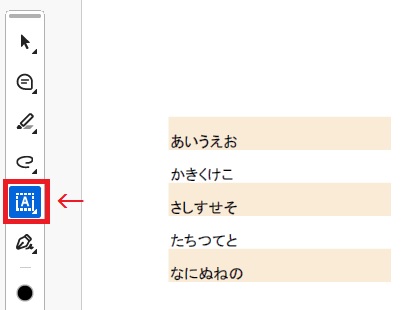
- テキストを入力したい場所をクリック
- その場に文字を入力する


入力したテキストは、「A」アイコンの横にあるメニューで文字サイズを調整可能、入力後にテキストの位置調整も可能です。また、無料版のAcrobat Readerでは、フォントの種類を変更することはできないようです。
②【修正テープ風】既存の文字を消す方法
PDFの文字を直接消すことは無料版ではできませんが、図形の描画機能を使えば、修正テープのように文字を隠すことができます。手順は以下の通りです。
- Acrobat ReaderでPDFを開く
- 左上のツールバーに表示される紐のようなアイコン(描画ツール)をクリック ※初期状態では紐アイコンですが、図形を選択すると□などに変化します。

- 消したい箇所に合った図形を選択(長方形が使いやすいです)
- ツールバーの「〇」アイコンをクリックして、図形のカラーを選択 ※「塗り」タブと「線」タブがあるので、それぞれに図形の色を選択します。

- 選んだ図形を、隠したい文字の上に移動して配置


これで文字が隠れました!無料版のAcrobat Readerでは以下の制限があるようです。
- 図形の色はあらかじめ用意されたパレットから選ぶ必要があり、自分で自由に色を定義することはできません(少なくとも私の環境では不可でした)
- 図形の上から直接文字を入力することもできないようです。図形が文字の上に配置されるため、入力したテキストが隠れてしまいます。
さいごに
いかがだったでしょうか。今回紹介した方法は、あくまで簡易的なPDF編集の方法です。正式な提出書類や契約書など、厳密な編集が求められる場面では適していませんが、ちょっとした修正や追記には十分役立っています!
「わざわざ有料ソフトを使うほどじゃないけど、少しだけ直したい」 そんなときに、無料版のAcrobat Readerでもここまでできるというのは心強いですよね。
もちろん、きちんと綺麗に本格的に修正したい場合は、Acrobat StandardやProがオススメです。

ちなみに、2025年9月現在、Acrobat Standardの年間プランは12ヶ月で¥16,560(税込)。月額に換算すると約¥1,380ほどなので、月に\1000円ちょっと払えば、ストレスなくPDF編集環境が手に入る計算です。
それでは、また次の記事で!